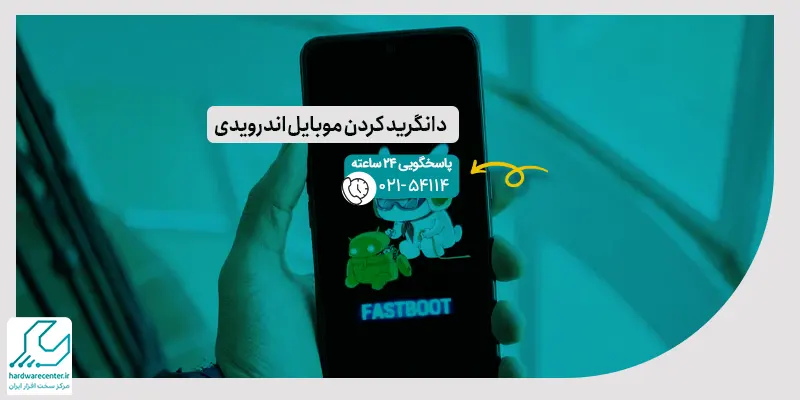
منظور از دانگرید کردن موبایل اندرویدی برگرداندن سیستم عامل به نسخه قبل پس از آپدیت است. سازندگان تلفن های هوشمند هرچند وقت یک بار نسخه جدیدی را برای سیستم عامل محصولات خود ارائه می دهند. هدف از به روز رسانی های جدید این است که بتوانید از قابلیت های متعدد و پیشرفته ترین ویژگی های امنیتی بهره مند شوید.
با این حال گاهی اوقات پس از ارتقاء سیستم عامل سرعت گوشی کاهش می یابد و برخی از امکانات آن را از دست می دهید. در چنین مواقعی پایین آوردن نسخه اندروید موبایل راه کار مناسبی است که به ایرادات و مشکلات دستگاه خاتمه می دهد.
دلایل دانگرید کردن موبایل اندرویدی
برگرداندن سیستم عامل به نسخه پیشین توسط هیچ یک از برندهای تولید کننده تلفن هوشمند پشتیبانی نمی شود. با این وجود برخی از افراد به دلایل زیر تمایل به دانگرید کردن موبایل اندرویدی خود دارند:
- ممکن است تغییرات جدید رابط کاربری مطابق با سلیقه و نیاز صاحب گوشی نباشد.
- برخی از نسخه های جدید باعث کاهش سرعت دستگاه می شوند.
- احتمال دارد در اثر وجود باگ ها و ناپایداری ها تجربه کاربری شخص تحت تاثیر قرار گیرد.
- گاهی اوقات پس از ارتقاء ورژن سیستم عامل مصرف باتری تا حد زیادی افزایش می یابد.
- امکان دارد بعضی از اپلیکیشن های موبایل با نسخه جدید سازگار نباشند.
نکات مهم درباره دانگرید کردن اندروید
دانگرید کردن اندروید هنگامی انجام می گیرد که از نسخه به روز شده سیستم عامل رضایت نداشته باشید. البته از آنجا که چنین اقدامی خالی از ریسک نیست، حتما پیش از برگرداندن اندروید به ورژن قبل نکات زیر را در نظر بگیرید:
خطر حذف اطلاعات
پایین آوردن نسخه سیستم عامل خطراتی همچون حذف اطلاعات و فایل های ذخیره شده در دستگاه را به دنبال دارد.
خروج از گارانتی
دانگرید کردن موبایل اندرویدی و فلش غیر رسمی آن گارانتی ارائه شده از سوی برند سازنده را لغو می کند.
ضرورت آنلاک نمودن بوت لودر
برای پایین آوردن نسخه اندروید و برگشت به ورژن قبل حتماً باید اقدام به آنلاک کردن بوت لودر موبایل نمایید. توجه داشته باشید که باز کردن بوت لودر در برخی برندها نظیر پیکسل و وان پلاس به راحتی انجام می گیرد. در حالی که کاربران برندهای هواوی، نوکیا و سامسونگ ممکن است در این رابطه با مشکل مواجه شوند. ناگفته نماند روند آنلاک نمودن بوت لودر بر اساس برند و مدل گوشی شما متفاوت خواهد بود. لذا توصیه می کنیم برای دانگرید کردن دستگاه خود حتماً از متخصصان زبده مرکز تعمیر موبایل کمک بگیرید.
استفاده از راه کارهای جایگزین
با توجه به پر ریسک بودن فرآیند دانگرید کردن گوشی بهتر است به جای آن از راه کارهای جایگزین نظیر ریست فکتوری استفاده نمایید. بازگشت به تنظیمات کارخانه خطرات کمتری را به همراه دارد، علاوه بر آن بسیاری از مشکلات نرم افزاری موبایل را حل می کند.
مراحل دانگرید کردن گوشی اندرویدی
پیش از اقدام برای دانگرید کردن موبایل اندرویدی خود ابتدا از اطلاعات ذخیره شده در دستگاه بکاپ بگیرید. سپس یک کابل USB با کیفیت تهیه کنید تا از طریق آن بتوانید تلفن هوشمند را به کامپیوتر اتصال دهید. در مرحله بعد اقدام به بارگیری و نصب ابزار Android SDK روی سیستم رایانه ای خود نمایید. بعد از آماده سازی مقدمات کار می توانید برای برگرداندن سیستم عامل به نسخه پیشین مراحل زیر را انجام دهید:
دانلود فایل Factory Image
اولین گام برای دانگرید کردن گوشی اندرویدی بارگیری فایل Factory Image (فایل مربوط به ورژن قبلی سیستم عامل) است. توجه داشته باشید که فایل مذکور با توجه به مدل تلفن همراه شما متفاوت خواهد بود. به همین دلیل حتماً باید اطلاعات مورد نظر را با توجه به مدل و برند موبایل خود دانلود کنید.
به منظور بارگیری فایل Factory Image به وب سایت رسمی تولید کننده گوشی هوشمند مراجعه نمایید. البته می توانید فایل مربوط به دانگرید کردن موبایل اندرویدی را در فروم سایت XDA Developers نیز بیابید.
فعال سازی قابلیت USB Debugging
قابلیت USB Debugging ویژگی پیشرفته ای است که برای اتصال موبایل به کامپیوتر با هدف تبادل اطلاعات کاربرد دارد. شما باید در مرحله دوم قابلیت USB Debugging را مطابق دستورالعمل زیر در تلفن همراه خود فعال کنید:
- وارد بخش Settings موبایل اندرویدی شوید و روی گزینه About phone کلیک نمایید.
- اینک چند بار روی عبارت Build number ضربه بزنید تا هنگامی که پیغام You are now a developer روی نمایشگر دستگاه پدیدار شود.
- نهایتا گزینه Developer options را برگزینید، سپس آیتم USB debugging و عبارت OEM unlocking را روی حالت فعال قرار دهید.
متصل کردن گوشی به کامپیوتر
در گام سوم از طریق کابل USB گوشی را به یک کامپیوتر متصل نمایید. حالا وارد فولدری شوید که ابزار Android SDK را در آن نصب کرده اید. در ادامه روند دانگرید کردن موبایل اندرویدی فایل مربوط به نسخه پیشین سیستم عامل یعنی Factory Image را در این پوشه جایگذاری نمایید. به این صورت که ابتدا فایل مربوطه را از حالت ZIP خارج کرده، پس از آن در فولدر مخصوص ابزار Android SDK کپی کنید.
دسترسی به پنجره PowerShell
در همان حالت که پوشه Android SDK را اجرا نموده اید، کلید Shift را نگه دارید، سپس روی بخش خالی صفحه کلیک راست کنید. اینک عبارت Open PowerShell window here را برگزینید تا پنجره PowerShell در دسترس شما قرار گیرد.
در پنجره PowerShell دستور adb devices را وارد نمایید، سپس بررسی کنید که موبایل توسط رایانه تشخیص داده شده است یا خیر. ظاهر شدن شماره سریال گوشی در این بخش نشان می دهد که کامپیوتر در شناسایی تلفن همراه موفق عمل کرده است. در غیر این صورت کابل USB را تعویض کنید تا مشکل برقراری ارتباط دستگاه ها با یکدیگر برطرف شود.
قرار دادن گوشی در حالت فست بوت
در مرحله پنجم از دانگرید کردن موبایل اندرویدی لازم است گوشی هوشمند را در حالت فست بوت قرار دهید. به این منظور در پنجره پیش روی خود فرمان adb reboot bootloader را تایپ نمایید.
آنلاک کردن بوت لودر
همان طور که گفتیم، روند آنلاک کردن بوت لودر در هر گوشی متفاوت از دیگری است. ولی در اغلب مدل ها می توانید با دستور fastboot flashing unlock یا فرمان fastboot oem unlock اقدام به باز کردن بوت لودر کنید.
فلش کردن اتوماتیک گوشی
پس از ظهور پیغام موفقیت آمیز بودن پروسه آنلاک کردن بوت لودر روی صفحه نمایش نوبت به نصب نسخه قدیمی اندروید می رسد. به یاد داشته باشید که که برخی برندها اسکریپت flash-all را در فایل Image اندروید جای می دهند. این کار باعث می شود تا تلفن هوشمند شما به طور اتوماتیک فلش شود.
در چنین شرایطی پس از خارج کردن فایل زیپ از حالت فشرده می توانید اسکریپت را در فولدر مربوط به ابزار Android SDK مشاهده کنید. بنابراین در ادامه روند دانگرید کردن موبایل اندرویدی تنها باید روی فایل flash-all.bat کلیک نمایید تا پروسه فلش کردن گوشی آغاز شود.
فلش کردن دستی گوشی
در صورتی که فایل مورد نظر را در پوشه ابزار Android SDK پیدا نکردید، لازم است فرآیند فلش کردن را به صورت دستی انجام دهید. به این منظور دستور Fastboot flash bootloader .Img را وارد کنید. البته باید به جای نام فایل bootloader را بنویسید، سپس روی دکمه Enter بزنید.
اکنون به ترتیب فرمان Fastboot reboot-bootloader و دستور Fastboot flash radio .Img را کپی نمایید و پس از هر کدام دکمه Enter را بفشارید. فراموش نکنید که به جای عبارت حتما نام فایل radio را بنویسید.
ادامه روند فلش کردن دستی
در مرحله بعد دستور Fastboot reboot-bootloader را وارد سازید و روی دکمه Enter بزنید. در ادامه روند دانگرید کردن موبایل اندرویدی فرمان Fastboot flash -w update .zip را کپی کنید و کلید Enter را بفشارید. البته به جای عبارت حتما نام فایل ZIP را تایپ نمایید.
ریستارت کردن گوشی
در گام آخر تلفن همراه خود را ری استارت کنید تا دستگاه با نسخه قدیمی سیستم عامل اندروید لود شود.