
شیشه ای کردن آیکون های گوشی سامسونگ باعث می شود که رابط کاربری دستگاه شما مدرن تر به نظر برسد. افزودن افکت Glass نه تنها جلوه ای درخشان و جذاب در آیکون ها ایجاد می کند، بلکه ظاهری مینیمال نیز به صفحه نمایش می بخشد. متاسفانه موبایل های برند سامسونگ در حالت پیش فرض فاقد چنین قابلیتی هستند. البته دو روش کاربردی وجود دارد که از طریق آن ها می توانید اقدام به اضافه کردن افکت شیشه مایع به گوشی سامسونگ نمایید. در ادامه هر دو روش را به صورت کامل و مرحله به مرحله آموزش خواهیم داد.
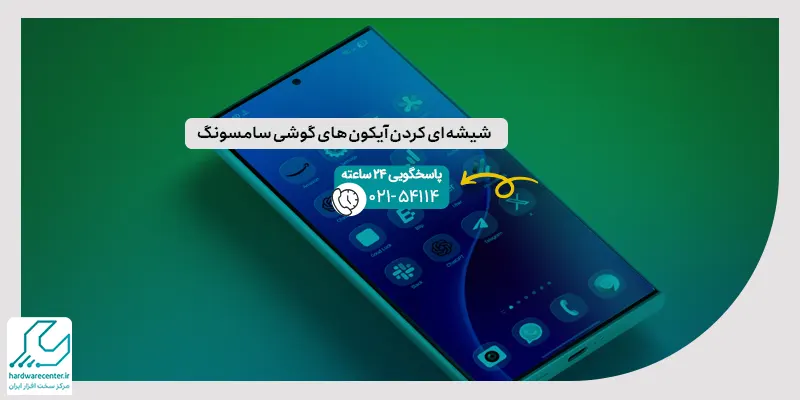
شیشه ای کردن آیکون های گوشی سامسونگ از طریق برنامه Good Lock
برنامه Good Lock جهت سفارشی سازی دستگاه های مجهز به سیستم عامل اندروید به ویژه گوشی های سامسونگ طراحی شده است. به کمک این اپلیکیشن می توانید ظاهر موبایل خود را تغییر دهید و تجربه کاربری شخصی سازی شده ای داشته باشید. شیشه ای کردن آیکون های گوشی سامسونگ از جمله قابلیت های منحصر به فردی است که برای این نرم افزار در نظر گرفته شده است.
اگر تمایل دارید کنترل کاملی بر آیتم هایی نظیر درخشندگی، شفافیت و همچنین رنگ افکت شیشه ای داشته باشید، حتماً به سراغ Good Lock بروید. مراحل اعمال افکت شیشه مایع با استفاده از این نرم افزار به شرح ذیل است:
دانلود و نصب اپلیکیشن Good Lock
ابتدا برنامه Good Lock را از طریق فروشگاه پلی استور بارگیری کرده و روی دستگاه اندرویدی خود نصب کنید. البته می توانید جهت دانلود این اپلیکیشن به گلکسی استور نیز مراجعه نمایید.
بارگیری ماژول Theme Park
در قدم بعدی برنامه Good Lock را اجرا کرده و ماژول Theme Park را بارگیری کنید. پس از این که مراحل دانلود به اتمام رسید، وارد Theme Park شوید و از قسمت پایین صفحه روی تب Icon بزنید.
اعمال افکت Glass
در ادامه روند شیشه ای کردن آیکون های گوشی سامسونگ عبارت Create new را برگزینید. اینک روی گزینه Effects کلیک کنید و از لیست ظاهر شده Glass را انتخاب نمایید.
ذخیره آیکون پک
در مرحله چهارم روی نماد مربوط به دانلود که در قسمت بالا و سمت راست صفحه نمایش دیده می شود، کلیک کنید. سپس اسمی را برای آیکون پک تعیین نموده و آن را ذخیره نمایید.
اعمال تم شیشه ای
وارد صفحه اصلی آیکون های Theme Park شوید و آیکون پک اخیراً ایجاد شده را انتخاب کنید. نهایتاً روی دکمه Apply بزنید تا تم شیشه ای به icon های موبایل سامسونگ اعمال شود.
شخصی سازی افکت Glass
پس از این که افکت Glass مورد نظر خود را انتخاب کردید، می توانید این قابلیت را بر اساس نیازتان سفارشی سازی نمایید. از جمله قابلیت هایی که Good Lock در این رابطه ارائه می دهد، عبارتند از:
گزینه Color
آیتم Color به شما اجازه می دهد تا پس از شیشه ای کردن آیکون های گوشی سامسونگ رنگ آن ها را عوض کنید. چنین اقدامی باعث می شود تا رنگ و میزان درخشندگی لایه شیشه ای جدید با پس زمینه دستگاه اندرویدی هماهنگی بیشتری داشته باشند.
گزینه های Glow و Glass
آیتم های Glow و Glass برای تعیین میزان شفافیت آیکون های صفحه نمایش موبایل و اپ های متفرقه کاربرد دارند.
گزینه Light
از طریق گزینه Light می توانید شدت درخشندگی و نور انعکاس یافته در سطح لایه شیشه ای را پیکربندی کنید. به گونه ای که پس از اعمال تنظیمات جدید ظاهر icon ها مات تر یا براق تر به نظر می رسند.
گزینه Edge
کاربرد این آیتم تغییر میزان وضوح و درخشندگی لبه های آیکون ها جهت دستیابی به ظاهری مدرن و سه بعدی است.
گزینه Angle
این مورد زاویه تابش نور به icon های صفحه نمایش را تغییر می دهد. با جابجایی اسلایدر مربوط به گزینه Angle می توانید نحوه بازتاب نور را تنظیم کنید تا آیکون ها جلوه طبیعی تری داشته باشند.
شیشه ای کردن آیکون های موبایل سامسونگ توسط برنامه OneGlass
شیشه ای کردن آیکون های گوشی سامسونگ توسط برنامه OneGlass نیز امکان پذیر است. البته این اپلیکیشن برای کاربران ایرانی در دسترس نیست و جهت بهره مندی از امکانات کامل آن نیاز به پرداخت هزینه دارید. با این حال از طریق برخی سایت های خاص می توانید ورژن کامل OneGlass را بارگیری کرده و پس از تایید مجوزهای لازم استفاده کنید. برای اضافه کردن افکت شیشه مایع به گوشی سامسونگ با نرم افزار OneGlass کافی است روند زیر را دنبال نمایید:
بارگیری و اجرای اپلیکیشن Good Lock
ابتدا برنامه Good Lock را بارگیری کرده و روی موبایل سامسونگ خود نصب کنید. پس از اتمام عملیات بارگیری وارد اپلیکیشن شوید و اقدام به دانلود Theme Park نمایید.
ایجاد آیکون پک جدید و ذخیره آن
وارد ماژول Theme Park شوید و روی گزینه Icon بزنید. اکنون عبارت Create new را برگزینید و گزینه Iconpack را لمس کنید. در ادامه روند شیشه ای کردن آیکون های گوشی سامسونگ روی آیتمی به نام OneGlass کلیک نمایید. حالا از قسمت فوقانی صفحه نمایش روی لوگوی مربوط به دانلود بزنید و با تعیین یک اسم خاص آیکون پک مورد نظر را ذخیره کنید.
اعمال افکت شیشه ای
در مرحله سوم به صفحه اصلی آیکون های Theme Park برگردید و آیکون پکی را که اخیراً ایجاد کرده اید، انتخاب نمایید. نهایتاً روی گزینه Apply بزنید تا افکت Glass روی آیکون های پیش فرض گوشی سامسونگ اعمال شود. البته اغلب نرم افزارهای جانبی هم با برنامه OneGlass سازگاری دارند و از قابلیت افکت شیشه ای پشتیبانی می کنند.